Hangarter Logo

DATEV Meine Steuern

Zugang digitale Kanzlei (MyDATEV)

Starten Sie mit uns und DATEV Meine Steuern in die digitale Zukunft Ihrer Steuererklärung.  🚀

Zeitersparnis
Der Austausch von Papierbelegen entfällt.

Flexibilität
Sie senden uns Ihre Belege dann, wenn es für Sie passt. Am besten laufend, sobald Sie einen neuen Beleg erhalten haben – dann gibt es für die Vorbereitung der Steuererklärung kein lästiges Zusammenstellen mehr.

Sicherheit
Der Austausch erfolgt über die zertifizierte DATEV Cloud und ist geschützt vor fremdem Zugriff.

Sie haben technische Fragen oder ein Problem?

Soforthilfe zu den häufigsten Fragen (FAQ):

So scannen Sie Ihre Belege in der myDATEV App.

Bitte führen Sie die folgenden Schritte durch:

  1. My Datev App Öffnen & anmelden
  2. „Upload“ auswählen
  3. „Foto aufnehmen“ klicken
  4. Beleg auf flacher Oberfläche ablegen
  5. Kamera auf den Beleg richten
  6. Wenn der Beleg vollständig zu sehen ist erscheint ein Rahmen um den Beleg herum
  7. Foto aufnehmen (auf den Kreis Mittig unten klicken)
  8. Optional: zweite, dritte,… Seite fotografieren
  9. Auf das Bild (Viereck) rechts unten klicken
  10. Auf „Fertig“ klicken
  11. Beleg einen Namen geben
  12. Zielanwendung „Meine Steuern“
  13. Richtiges Jahr auswählen
  14. „Upload“ klicken


So können Sie mehrere Belege zu einem Beleg zusammenführen.
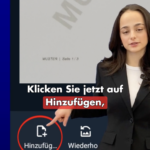
  1. Öffnen Sie die „myDATEV“-App auf Ihrem Smartphone.
  2. Klicken Sie auf auf „Upload“.
  3. Klicken Sie auf „Foto aufnehmen“.
  4. Fotografieren Sie Ihren ersten Beleg.
  5. Klicken Sie auf „Hinzufügen“, um einen weiteren Beleg abzufotografieren.
  6. Wenn Sie alle Belege fotografiert haben, klicken Sie auf „Fertig“.
  7. Wählen Sie als Zielanwendung „Meine Steuern“.
  8. Klicken Sie auf „Upload“.
  9. Geschafft!Oder schauen Sie sich das Video hier an:


Ich kann mich bei der Cloud-Anwendung (MyDATEV, DATEV Unternehmen online, DATEV Meine Steuern) nicht anmelden.

Bitte führen Sie die folgenden Schritte durch:

  1. Es könnte ein Fehler im DATEV Rechenzentrum vorliegen;
    Status des DATEV Rechenzentrum: DATEV Status
  2. Neustart ihres Geräts durchführen
  3. bei Login mit DATEV mIDentity Stick (SmartCard):
    Update DATEV Sicherheitspaket compact: Download aktuelle Version
  4. Es könnte am verwendeten Browser liegen; verwenden Sie am besten den Browser Google Chrome
  5. Browserdaten (Verlauf usw.) löschen (rufen Sie hierzu die Datenschutz-Einstellungen ihres Browsers auf)
  6. Update des Browsers durchführen


Ich habe mein Smartphone verloren. / Ich habe ein neues Smartphone.

Bitte wenden Sie sich an Ihren Ansprechpartner in der Kanzlei.

  1. Wir deaktivieren DATEV SmartLogin auf Ihrem verlorenen/alten Gerät.
  2. Für Ihr neues Smartphone stoßen wir den Registrierungsprozess für DATEV SmartLogin neu an.


Keine Lösung gefunden?

Hier finden Sie die Unterstützungsangebote der DATEV:

DATEV Service & Support